PowerDVD のカラオケモード* では、あらゆる曲やミュージック ビデオのカラオケ バージョンを歌ったり、録音したりすることができます。カラオケ モードを開くには、音楽や動画ライブラリーの動画を再生中、または YouTube* の動画視聴中に、再生コントロールの  ボタンをクリックします。
注:*この機能は、CyberLink PowerDVD 24 の一部のエディションではご利用いただけません。カラオケ モードが有効な場合、TrueTheater オーディオ修復は使用できません。 |
カラオケ モードでは、ボーカル音声を自動的に検出してミュートします。 ボタンをクリックして、次のカラオケ モードの基本設定を調整します。
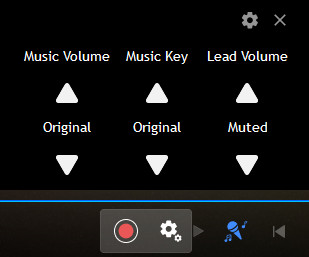
•音楽の音量: 音楽の音量を上げるには上矢印を、下げるには下矢印を使います。元の音量を使用する場合は、[オリジナル] に設定します。
•音楽キー: 音楽のピッチを上げるには上矢印を、下げるには下矢印を使います。元のピッチを使用するには、[オリジナル] に設定します。
•リードの音量: リード ボーカルの音量を上げるには上矢印を、下げるには下矢印を使います。カラオケ トラックの元のボーカルを抑制するには、[ミュート] に設定します。
 ボタンをクリックして、録音設定を次のように調整します。
•マイク: 録音に使用したいマイクを選択します。
•入力レベル: [マイクのテスト] ボタンをクリックして、5 秒間マイクに向かって話します。PowerDVD が結果を分析し、音声の入力レベルを最適にするためのアドバイスを表示します。必要に応じて、Windows の音声設定で音量 (ゲイン) を調整します。
•録音カウントダウン: 曲のカバー バージョンの録音を開始する前にカウントダウンを表示させたい場合は、[録音前に 3 秒の遅延を追加] オプションを選択します。
[OK] をクリックして変更内容を保存します。
曲のカバー バージョンを録音する
カラオケ モードでは、あらゆる曲のカバーを録音できます。カバー バージョンを録音するには、次の操作を行います。
1.再生コントロールの ボタンをクリックして、カラオケ モードを開きます。
2. ボタンをクリックします。
3.カラオケ モードの [基本設定] と [録音設定] を調整します。
4. をクリックして録音を開始します。
5.録音が終わったら、 をクリックして録音を停止します。
6.[録音をプレビュー] ウィンドウで、音楽とボーカルのレベルを調整 します。
7.[保存] をクリックして、ミュージック ライブラリーにカバーを保存します。
録音した曲を調整する
カバー曲の録音を停止すると、[録音をプレビュー] ウィンドウが表示されます。
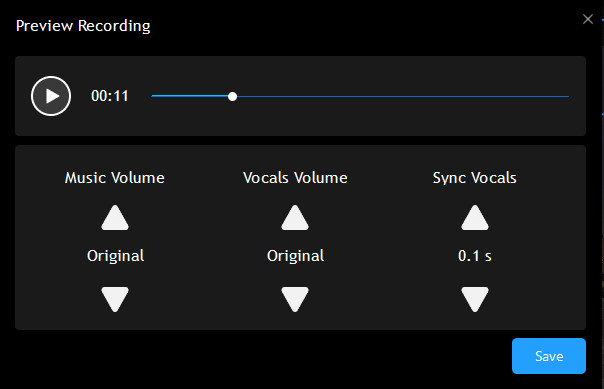
プレビュー中に、次のように録音した曲を編集することができます。
•音楽の音量: 録音した音楽の音量を上げるには上矢印を、下げるには下矢印を使います。録音した元の音量を使用する場合は、[オリジナル] に設定します。
•ボーカルの音量: 録音したボーカルの音量を上げるには上矢印を、下げるには下矢印を使います。ボーカルの元の音量を使用するには、[オリジナル] に設定します。
•ボーカル同期: 録音したボーカルが同期していない場合は、上矢印を使って時間を遅らせます。
[保存] をクリックして、ミュージック ライブラリーに録音したカバーを保存します。